常见问题
资产如何截屏?
各渠道资产页面截屏路径:
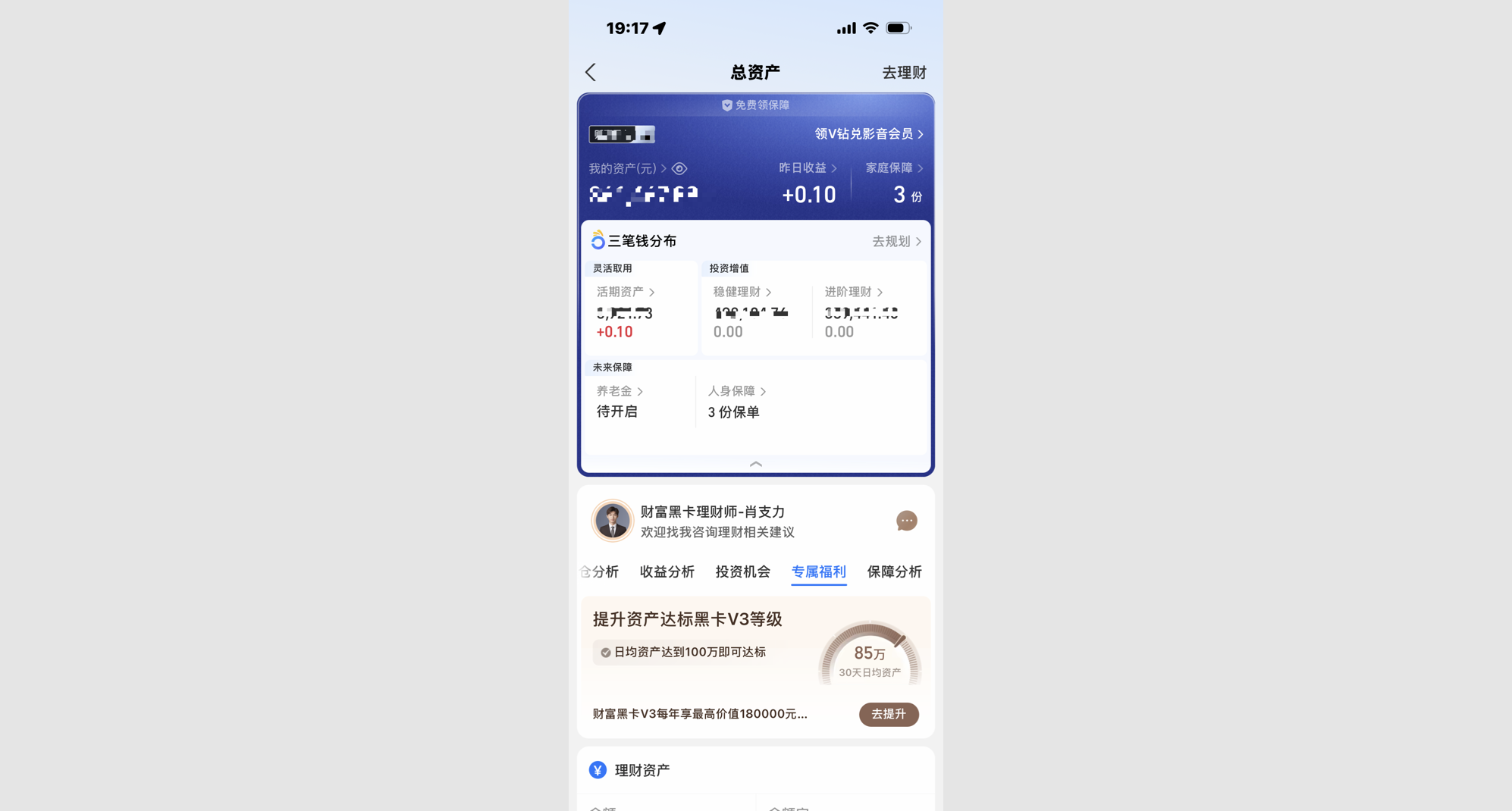
- 支付宝:首页 → 我的 → 总资产
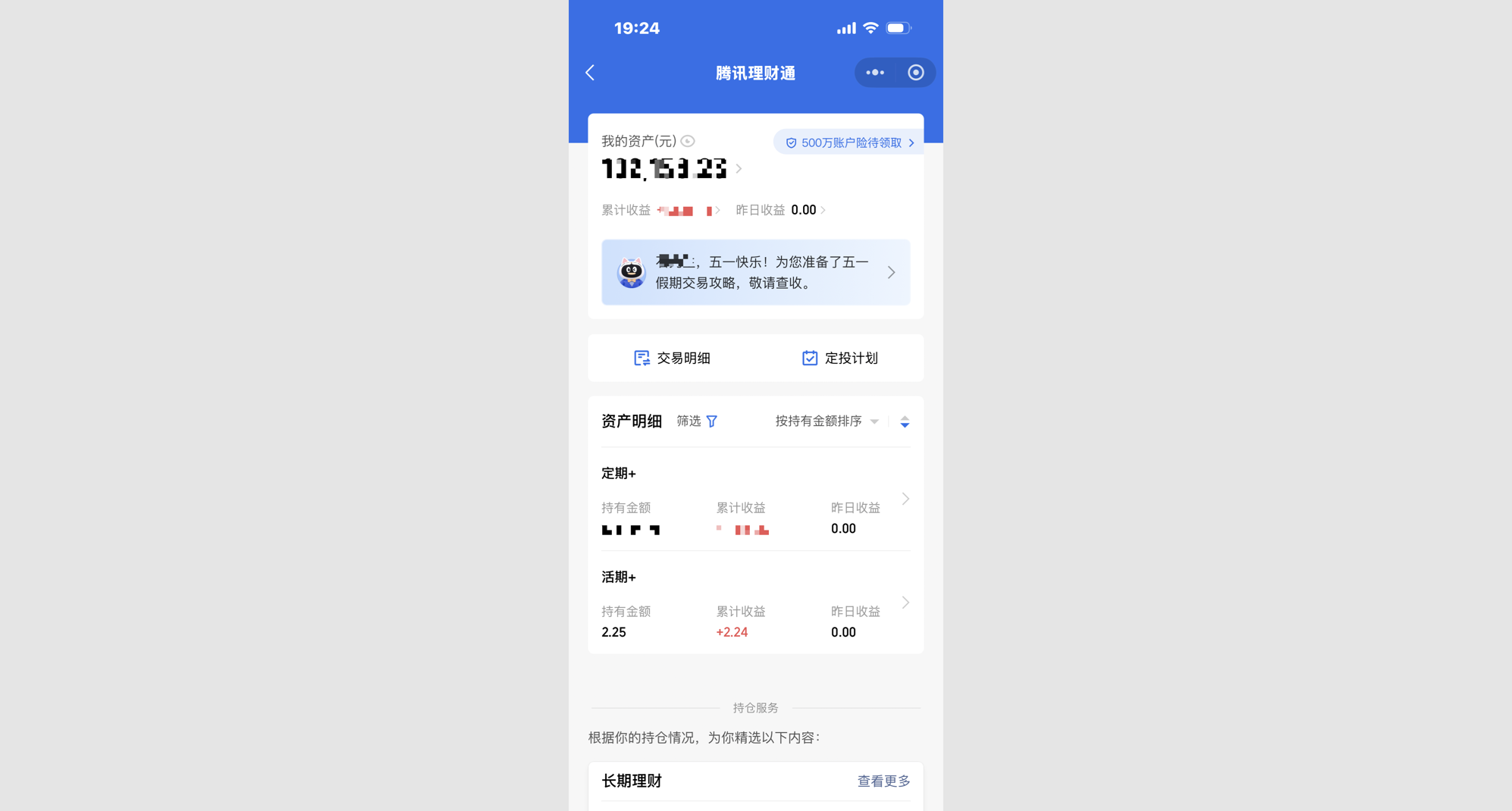
- 微信:首页 → 我 → 服务 → 理财通 → 我的资产
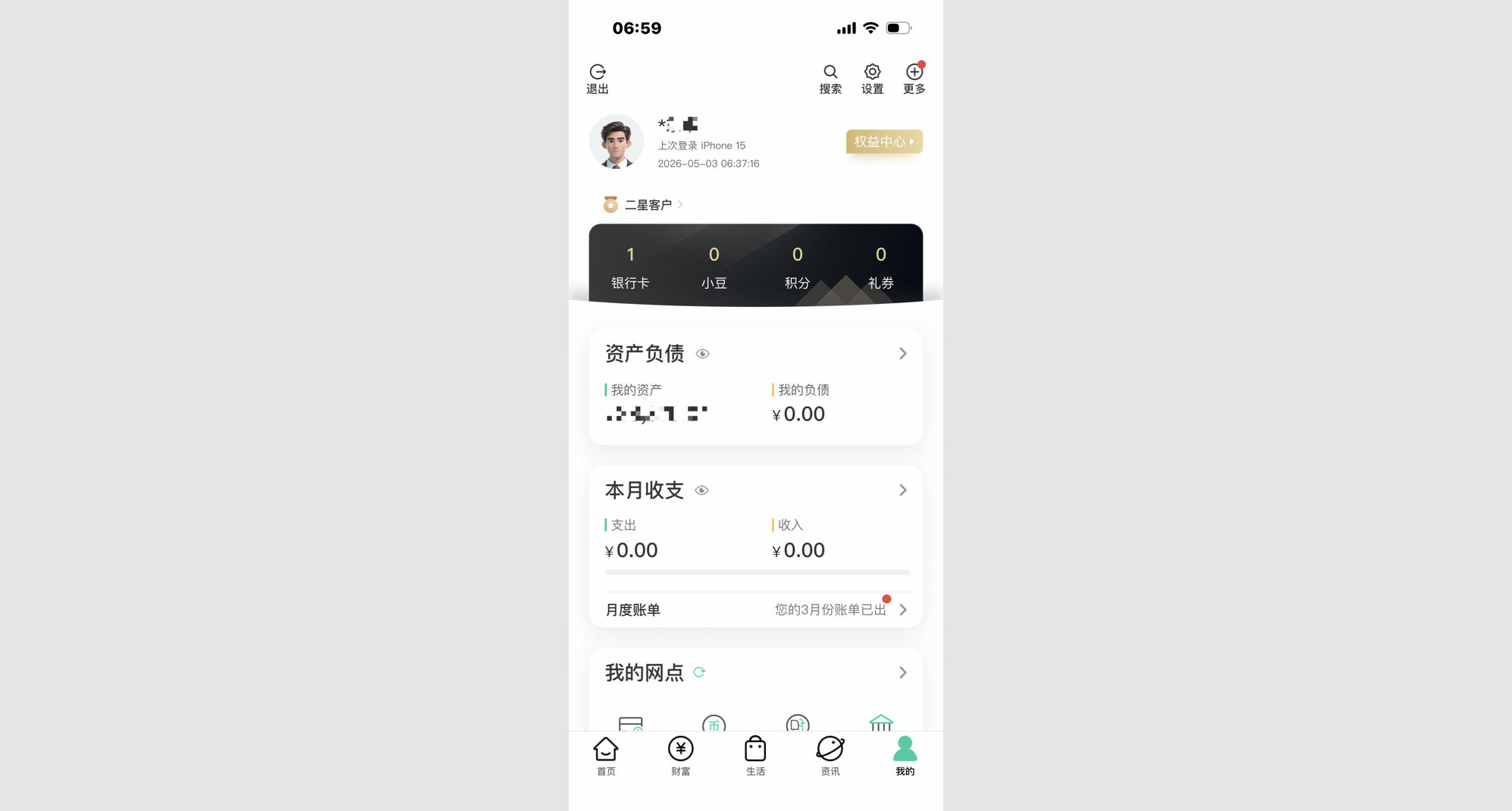
- 农行:首页 → 我的 → 资产负债
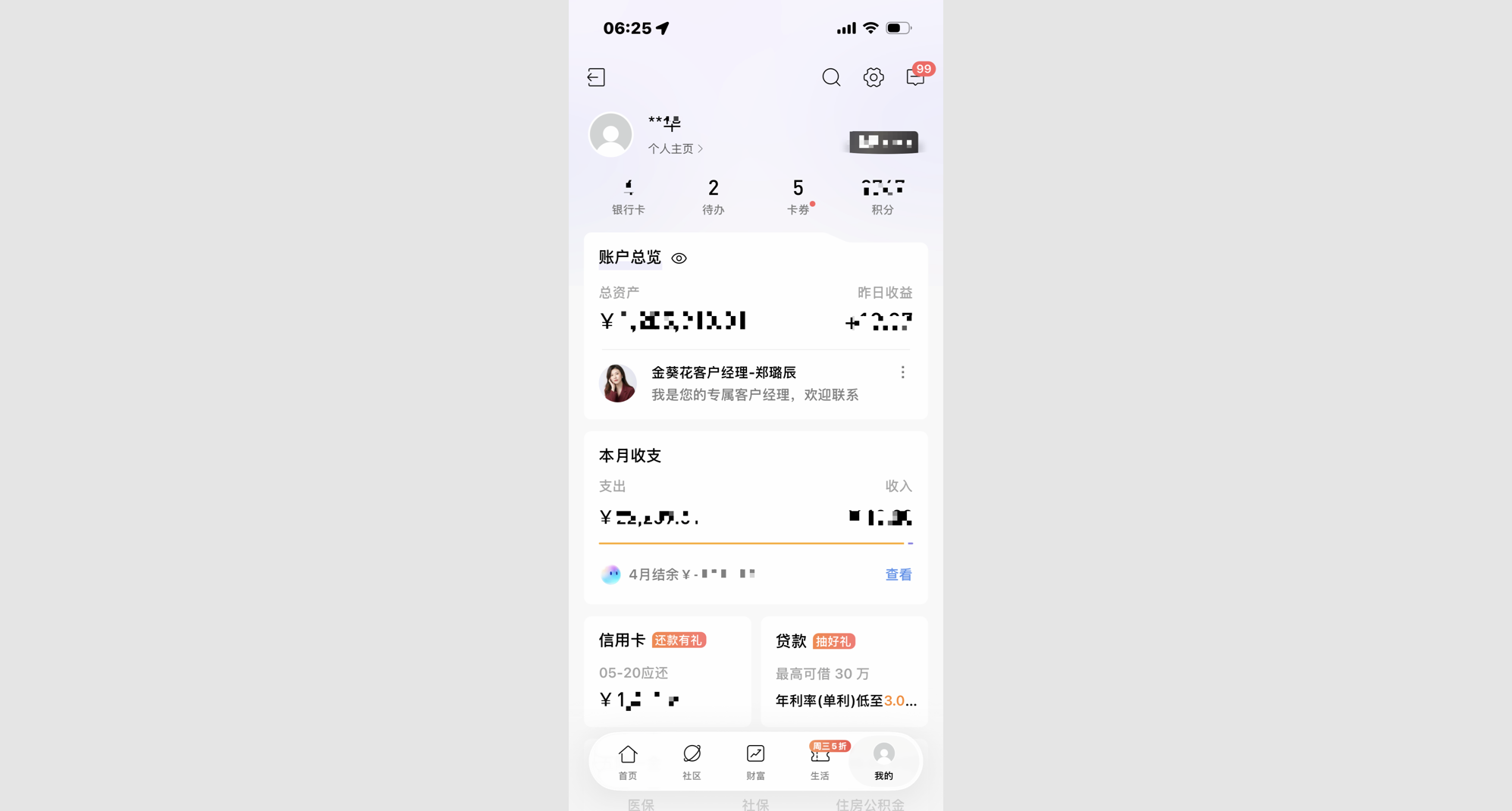
- 招行:首页 → 账户总览
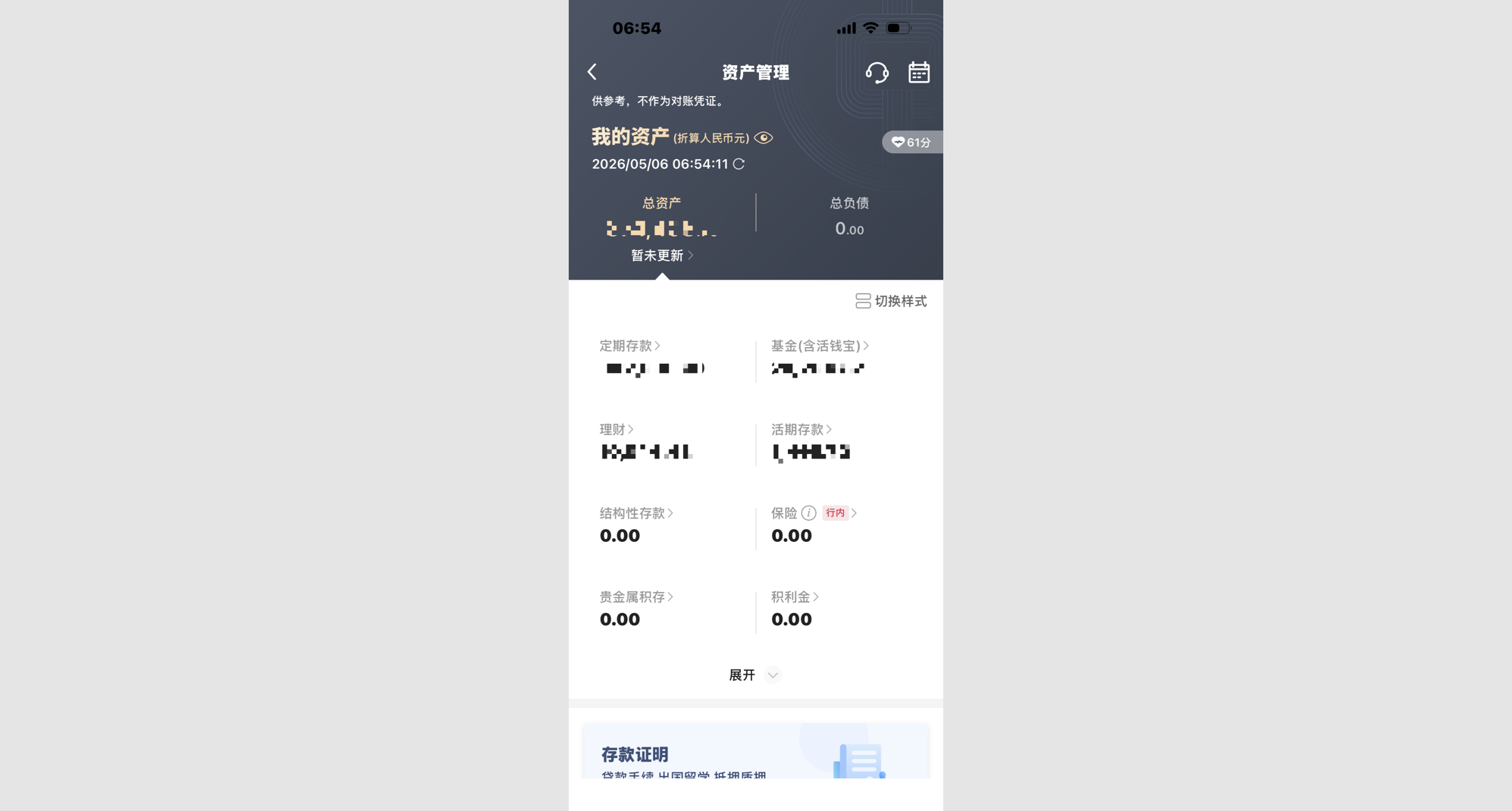
- 中行:首页 → 我的 → 资产 → 资产管理
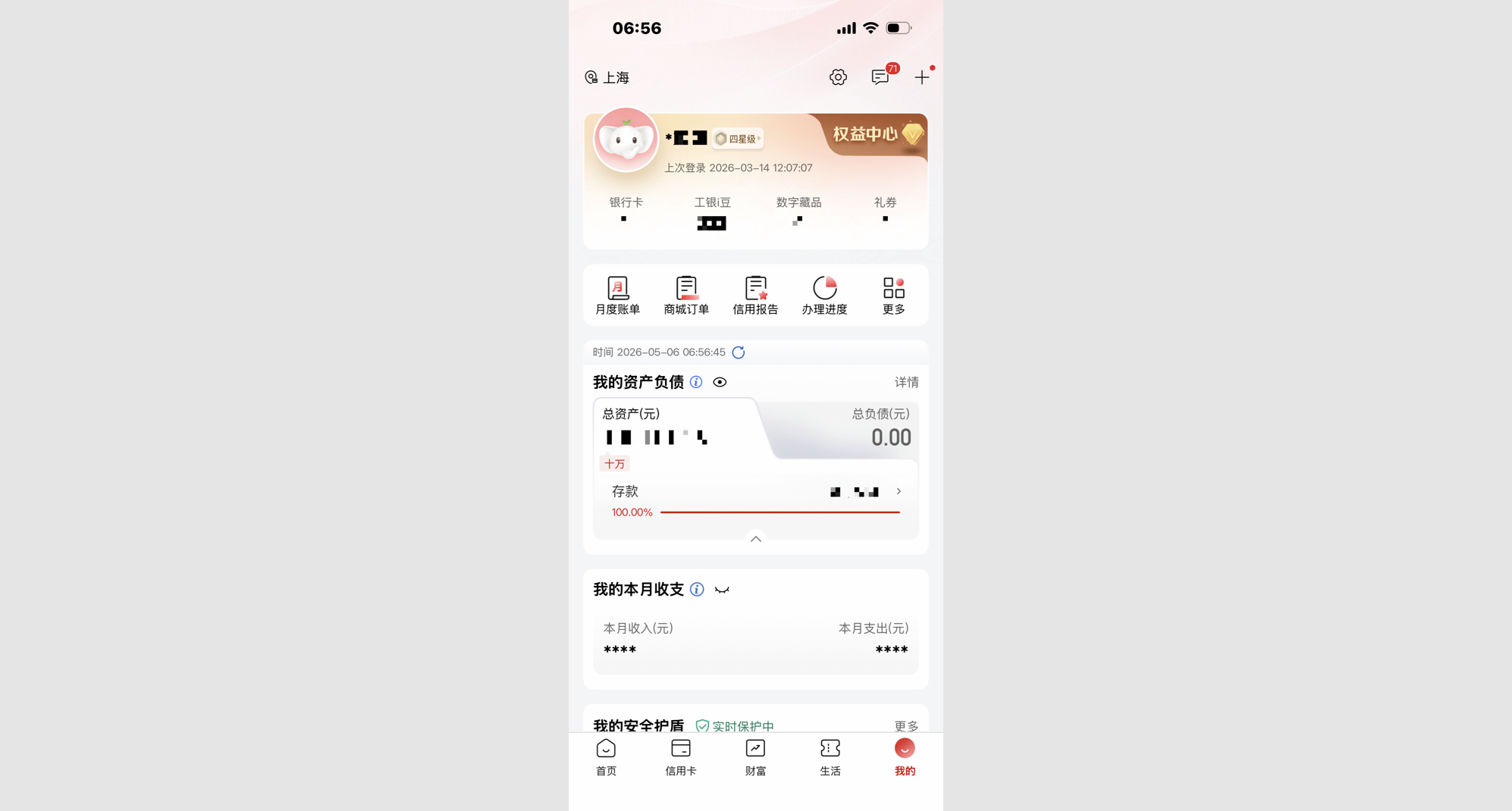
- 工行:首页 → 我的 → 我的资产负债
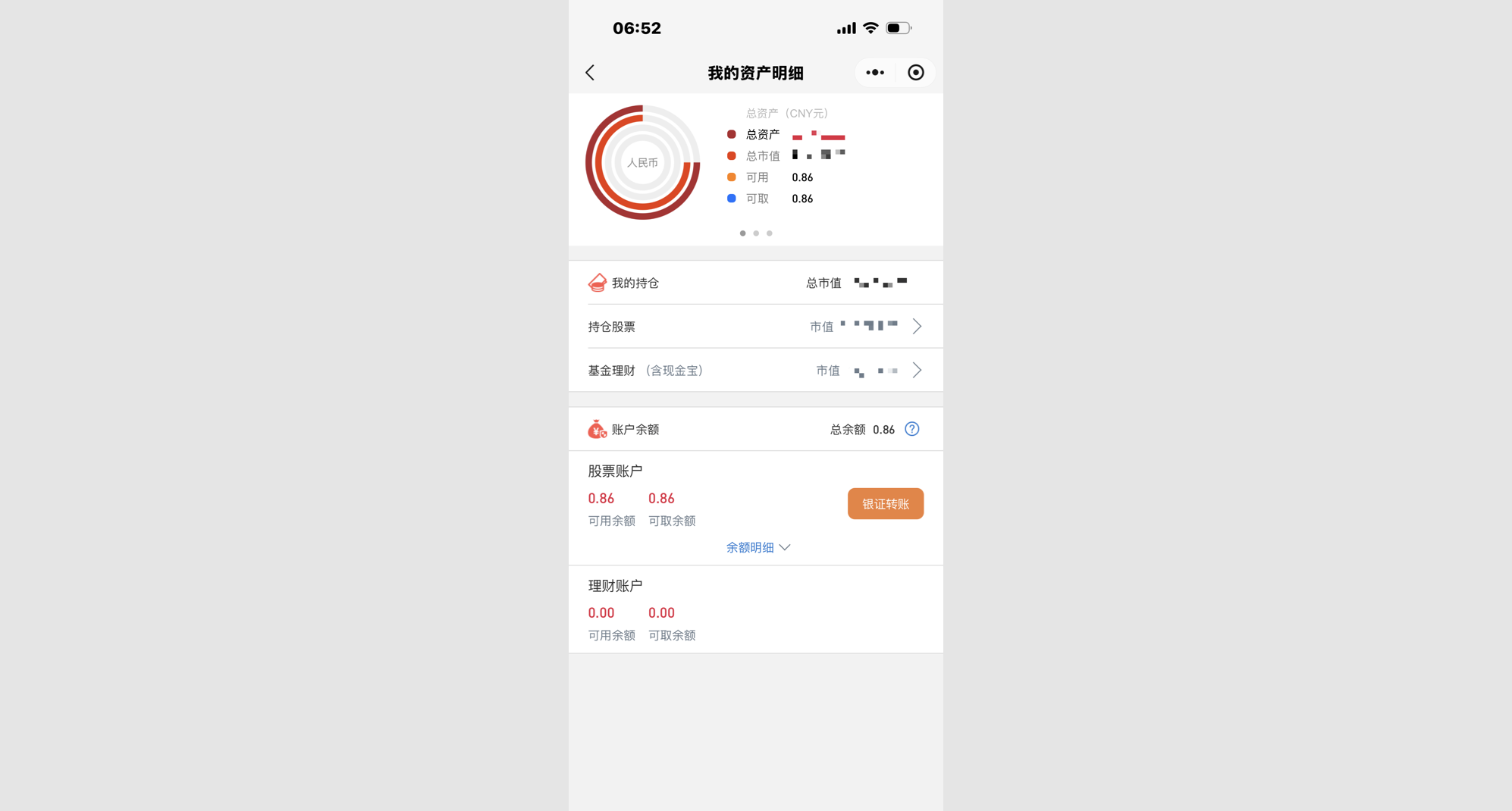
- 平安证券:首页 → 我的 → 我的持仓 → 我的资产明细
截屏提示:请确保截屏包含完整的资产数值。
如何手动导入资产?
在资产页面选择对应渠道并导入资产截屏图片后,系统会先识别图片中的金额。您可以从识别结果中指定要提取的目标金额,系统会据此生成该渠道的资产模板。之后再次导入同渠道截图时,系统会优先依据已生成的模板自动定位并提取资产金额。
如何导出银行流水?
各渠道导出路径:
- 支付宝:我的 → 账单 → 右上角 ⋯ → 开具交易流水证明
- 微信:我 → 服务 → 钱包 → 账单 → 右上角 ⋯ → 下载账单
- 农行:首屏 → 搜索「流水打印」
- 招行:首屏 → 搜索「流水打印」
- 中行:首屏 → 搜索「交易流水打印」
- 工行:首屏 → 搜索「历史明细打印」
注意:下载后的流水文件可能会压缩或加密,需要根据渠道提供的密码解密、解压。对于 PDF 加密文件,可以打开后另存为无密码 PDF 再导入。
如何导入银行流水?
在「流水账」页面点击右上角菜单,选择「导入流水」,然后选择对应的银行和文件格式即可自动导入。
支持哪些银行或渠道?
目前支持招商银行、中国银行、工商银行、农业银行、支付宝、微信、平安证券等。
数据会丢失吗?
数据保存在本机,建议定期通过 iCloud 备份。
如何删除导入的数据?
在「流水账」页面使用筛选功能找到对应银行的数据,或通过「导入」页面的银行管理功能删除。
图表数据不准确?
请检查日期范围设置和筛选条件。图表显示的是筛选后数据的汇总结果。
各渠道截屏指南
点击图片可放大查看截屏示例
支付宝
截屏路径
首页 → 我的 → 总资产
📷 截屏示例
微信
截屏路径
首页 → 我 → 服务 → 理财通 → 我的资产
📷 截屏示例
招商银行
截屏路径
首页 → 账户总览
📷 截屏示例
中国银行
截屏路径
首页 → 我的 → 我的资产(点击资产数字)→ 资产管理
📷 截屏示例
工商银行
截屏路径
首页 → 我的(我的资产负债)
📷 截屏示例
农业银行
截屏路径
首页 → 我的 → 资产负债(点击我的资产金额)→ 资产负债
📷 截屏示例
平安证券
截屏路径
首页 → 我的 → 我的持仓 → 我的资产明细
📷 截屏示例
使用技巧
快速搜索
使用摘要和对手信息搜索快速定位交易
日期筛选
调整开始和结束时间查看特定期间的交易
图表分析
点击折线图上的数据点查看该日期的详细信息
查看明细
筛选后点击查看明细,可查看符合条件的所有交易
联系我们
电子邮件
工作时间
周一至周五 9:00-18:00